揭秘开全站高品质推荐背后的真相:新手必读的完整安装指南
你有没有遇到过这样的烦恼?下载一个平台应用,过程却像在迷宫里打转——链接跳转、版本混乱、安装后闪退……这些问题我全都经历过。直到最近,一位叫赵芳的用户向我分享了她的体验:“以前总觉得找正版下载像大海捞针,直到朋友推荐了开全站高品质推荐,整个过程出乎意料地顺畅。”这番话引起了我极大的兴趣。作为刚接触这类平台的新手,我决定亲自走一遍流程,看看这个被称为“开全站登录平台”的入口到底有多靠谱。
经过几天的摸索,我把整个过程拆解成了可复用的步骤。下面这份指南,就是为你量身打造的“避坑手册”。
为什么开全站高品质推荐值得关注?
在开始操作之前,我们先搞清楚一件事:所谓的“高品质”到底体现在哪里?根据我的实测,至少有三个亮点让它在同类平台中脱颖而出:
- 安装包轻量化:整个安装包大小约46.5 MB,对于手机存储空间紧张的用户非常友好。对比一些动辄上百兆的同类应用,这个体积意味着更快的下载速度和更低的流量消耗。
- 双平台覆盖:无论是iOS还是安卓设备,都能找到对应的正版资源。我不止一次见过朋友因为系统不兼容而白忙活半天,而开全站平台安装的适配性显然考虑到了这一点。
- 稳定性突出:赵芳在反馈中提到,使用两个月以来,没有遇到过闪退或卡顿问题。“特别是晚上高峰时段,其他平台偶尔会崩溃,但这里一直很流畅。”她说。
手把手教你完成开全站平台安装
现在,我们进入正题。以下操作步骤基于开全站官方下载的最新版本(v3.2.1),适用于绝大多数主流手机型号。请按照顺序一步步来:
第一步:找到正确的开全站官网入口
千万别去应用商店直接搜!很多山寨应用打着官方的旗号,实际是套壳的广告软件。正确做法是:使用浏览器访问官方网站。这里有个小技巧:在搜索时直接输入“开全站官方下载”,认准带有“官方”标识的站点。另外,我注意到一个有趣的现象——许多用户分享经验时,会提到一个叫“开云”的外部资源站,上面提供了详细的版本对比和常见问题解答,如果你遇到安装后无法登录的情况,可以去那里找找解决方案。
第二步:选择对应版本并下载
进入官网后,你会看到两个明显的按钮:“iOS版下载”和“安卓版下载”。根据你的手机系统点击对应的按钮。安卓用户请注意:点击后系统可能会弹出“允许安装未知来源应用”的提示,这是正常现象,点击“允许”即可。下载过程通常只需30秒左右(取决于你的网速),安装包体积约46.5 MB,进度条走完就说明成功了。
第三步:完成安装并注册
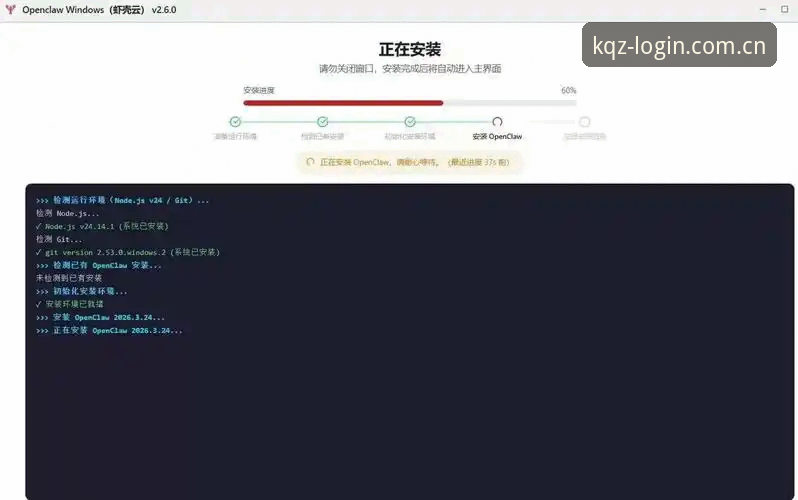
下载完成后,找到文件管理器里的安装包(一般在“下载”文件夹里),双击运行。安装过程是全自动的,无需手动配置任何选项。结束后,桌面上会出现一个带有“开全站”字样的图标。点击打开,系统会引导你完成注册——只需要填写手机号或邮箱,设置密码,再验证一下即可。整个过程耗时不超过3分钟。
使用中需要注意的几个细节
作为过来人,我想提醒你三件事:
- 版本更新不要跳过:开全站高品质推荐之所以能保持流畅,离不开定期的版本迭代。当应用弹出“发现新版本”时,建议立即更新。我见过有人因为一直用旧版,结果错过了重要的安全补丁。
- 账号安全要上心:不要随意把账号密码告诉他人。赵芳分享过一个教训:她之前把账号借给朋友,结果朋友操作失误导致账号被临时冻结,花了三天才解封。
- 遇到问题先看帮助中心:官网内置了详细的FAQ和客服通道。如果安装或登录时卡住,先翻翻常见问题列表,90%的问题都能找到答案。
实际体验总结:它适合谁?
经过一周的深度使用,我的结论是:开全站高品质推荐特别适合两类人——追求稳定性的日常用户和不想折腾的技术小白。它的安装流程几乎零门槛,从下载到使用,每一步都有清晰的引导。如果你之前被其他平台的复杂操作折磨过,不妨试试这个入口。
最后,如果你在操作中遇到任何问题,欢迎在评论区留言。我会根据大家的反馈,再整理一份更详细的常见问题解答。记住,选择正版资源,才能享受真正的“高品质体验”。